Domain interaktive-whiteboards.de kaufen?
Wir ziehen mit dem Projekt
interaktive-whiteboards.de um.
Sind Sie am Kauf der Domain
interaktive-whiteboards.de interessiert?
domain@kv-gmbh.de · 0541-91531010
Domain interaktive-whiteboards.de kaufen?
Wie macht man einen Screenshot von nur einem Bildschirm?
Um einen Screenshot von nur einem Bildschirm zu machen, musst du sicherstellen, dass der Bildschirm, von dem du den Screenshot machen möchtest, aktiv ist. Drücke dann die Taste "Druck" auf deiner Tastatur. Dies speichert den Screenshot des aktiven Bildschirms in der Zwischenablage. Du kannst dann ein Bildbearbeitungsprogramm öffnen und "Strg + V" drücken, um den Screenshot einzufügen und zu speichern. Alternativ kannst du auch die Tastenkombination "Windows-Taste + Druck" verwenden, um den Screenshot direkt als Bild in deinem Bilderordner zu speichern. **
Wie kann ich einen Screenshot vom gesperrten Bildschirm machen?
Es ist nicht möglich, einen Screenshot vom gesperrten Bildschirm zu machen, da der Zugriff auf den Inhalt des Bildschirms in diesem Zustand blockiert ist. Um einen Screenshot zu machen, musst du den Bildschirm entsperren und dann die entsprechende Tastenkombination oder das Screenshot-Tool verwenden. **


Ähnliche Suchbegriffe für Screenshot
Top-Angebote
Produkte zum Begriff Screenshot:
-
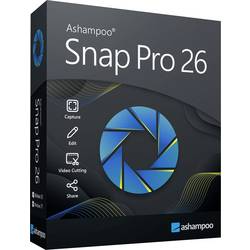
Markt & Technik 88073 Snap PRO 26 Windows Screenshot-SoftwareDer Screenshot-Profi für maximale Produktivität Snap Pro 26 ist das ultimative Werkzeug, um Ideen, Fehler oder Anleitungen visuell festzuhalten. Der entscheidende Vorteil: Mit der neuen Live-Edit-Funktion platzieren Sie Pfeile, Texte und Markierungen bereits während der Aufnahme – das spart mühsame Nachbearbeitung. Ob Sie komplexe Tabellen über mehrere Bildschirmseiten hinweg erfassen oder hochauflösende 4K-Videos für Ihr Team erstellen möchten, Snap Pro 26 liefert professionelle Ergebnisse auf Knopfdruck.17,99 €*Versand: 4,95 €Sichere Weiterleitung zum Anbieter
-
Chicco Digitaler Audio-Babymonitor, DECT-Technologie, Zwei-Wege-Kommunikation, 5 (Babyphone Audio, 300 m) (00011991000000)Chicco Digitaler Audio-Babymonitor, DECT-Technologie, Zwei-Wege-Kommunikation, 5 (Babyphone Audio, 300 m) (00011991000000)61,04 €*Versand: 0,00 €Sichere Weiterleitung zum Anbieter


-
Kannst du bitte einen Screenshot von nur einem Bildschirm machen?
Leider kann ich als Text-basierte KI keine Screenshots machen. Du kannst jedoch die "Druck" oder "Print Screen" Taste auf deiner Tastatur verwenden, um einen Screenshot des gesamten Bildschirms zu machen. Anschließend kannst du das Bild in einem Bildbearbeitungsprogramm öffnen und den gewünschten Bildschirmausschnitt zuschneiden. **
-
Wie kann ich einen Screenshot von nur einem Bildschirm machen?
Um einen Screenshot von nur einem Bildschirm zu machen, musst du sicherstellen, dass der Bildschirm, den du erfassen möchtest, ausgewählt ist. Drücke dann die Tastenkombination für Screenshots auf deiner Tastatur. In den meisten Fällen ist dies die Taste "Druck" oder "Print Screen". Du kannst auch spezielle Software oder Tools verwenden, um Screenshots von einzelnen Bildschirmen zu erstellen. Stelle sicher, dass du den richtigen Bildschirm auswählst, bevor du den Screenshot machst, um sicherzustellen, dass nur der gewünschte Bildschirm erfasst wird. **
-
Wie kann ich meinen Bildschirm schnell und einfach mit einem Screenshot-Tool erfassen? Welche Screenshot-Tools sind benutzerfreundlich und kostenlos?
Um deinen Bildschirm schnell und einfach mit einem Screenshot-Tool zu erfassen, kannst du die Tastenkombination "Druck" oder "Windows-Taste + Shift + S" verwenden. Einige benutzerfreundliche und kostenlose Screenshot-Tools sind Lightshot, Greenshot und Snipping Tool++. Ich hoffe, das hilft! **
-
Ändert sich die Screenshot-Qualität, wenn dein Bildschirm eine höhere Auflösung hat?
Ja, die Screenshot-Qualität ändert sich, wenn der Bildschirm eine höhere Auflösung hat. Ein Screenshot ist eine Momentaufnahme des Bildschirms, daher wird die Auflösung des Screenshots von der Auflösung des Bildschirms bestimmt. Wenn der Bildschirm eine höhere Auflösung hat, wird der Screenshot auch eine höhere Auflösung haben. **

Welche Tasten für Screenshot?
Welche Tasten muss ich drücken, um einen Screenshot aufzunehmen? Das hängt von deinem Betriebssystem ab. Auf Windows-Computern kannst du die Taste "Druck" oder "PrtScn" verwenden, um einen Screenshot des gesamten Bildschirms aufzunehmen. Auf Mac-Computern kannst du die Tastenkombination "Cmd + Shift + 3" verwenden. Es gibt auch spezielle Programme und Apps, die dir helfen können, Screenshots aufzunehmen und zu bearbeiten. Welches Betriebssystem verwendest du, damit ich dir genauere Anweisungen geben kann? **
Welche Tastenkombination für Screenshot?
Welche Tastenkombination für Screenshot? Möchtest du wissen, wie man auf einem Windows-Computer einen Screenshot macht? Oder interessierst du dich für die Tastenkombination auf einem Mac? Es gibt verschiedene Tastenkombinationen für Screenshots, je nach Betriebssystem und Gerät. Wenn du mir mehr Informationen gibst, kann ich dir die passende Tastenkombination für deinen spezifischen Fall nennen. **
Top-Angebote
Produkte zum Begriff Screenshot:
-
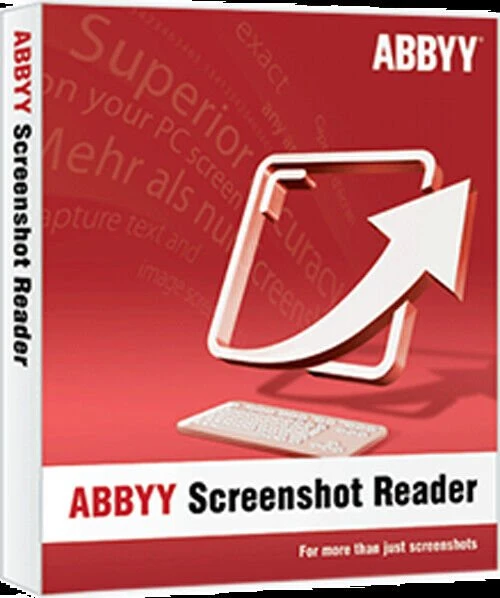
ABBYY Screenshot ReaderABBYY Screenshot Reader mehr als nur Screenshots Text und Tabellen ohne Abtippen erfassen Erstellen Sie "Schnappschüsse" von Bildern und Texten aus geöffneten Dokumenten, Dateimenüs, Webseiten, Präsentationen oder PDF-Dateien mit nur wenigen Klicks. Mit ABBYY Screenshot Reader können Sie Textpassagen aus Bildern, Grafiken, Videos, PDFs und anderen bildbasierten Formaten ausschneiden und sie in editierbaren Text umwandeln, um sie ganz ohne Abtippen in andere Dokumente (z.B. Microsoft PowerPoint, Word oder Excel) einzufügen oder als Grafikdateien abzuspeichern. Erstellen von Screenshots mit ABBYY Screenshot Reader Screenshots vom Bildschirm erstellen und speichern Fehlermeldungen erfassen und verschicken Screenshots in Präsentationen und Berichte einfügen Screenshots in Handbüchern und Anleitungen verwenden Screenshots in durchsuchbaren Text umwandeln mit ABBYY Screenshot Reader Informationen in Berichte einfügen Einfaches Ausdrucken von Anfahrtsbeschreibungen Listen von Webseiten als Tabellen speichern Ausschneiden von Textstellen aus Grafikdateien Erstellen Sie mit wenigen Klicks "Schnappschüsse" von Bildern und Text aus geöffneten Dokumenten, Dateimenüs, Webseiten, Präsentationen, Flash-Inhalten oder PDF-Dateien. ABBYY Screenshot Reader wandelt den Text in jedem Bild, das Sie von Ihrem Bildschirm aufgenommen haben, in ein editierbares Format um, ohne dass Sie ihn neu eingeben müssen - so können Sie ihn ganz einfach in digitalen Dokumenten, E-Mails oder Berichten wiederverwenden. Das Programm unterstützt mehr als 180 Sprachen mit hervorragender Erkennungsgenauigkeit. Vorteile durch ABBYY Screenshot Reader Einfach zu bedienen Auf dem Hauptbildschirm des Programms können Sie einen Bereich für den Screenshot und ein Ausgabeformat auswählen. Der Screenshot Reader kann so eingestellt werden, dass er bei jedem Start automatisch gestartet wird und Sie ihn immer zur Hand haben. Eine Vielzahl von Speicherformaten Mit ABBYY Screenshot Reader können Sie Bild-Screenshots im JPEG-, Bitmap- oder PNG-Format speichern. Text-Screenshots können als bearbeitbare Texte in den Formaten .RTF, .TXT, .DOC oder .XLS gespeichert werden. ABBYY OCR-Technologie Unterstützt durch die preisgekrönte ABBYY OCR-Technologie (Optical Character Recognition), die Papierdokumente und Bilder in bearbeitbare elektronische Formate mit höchster Genauigkeit umwandelt. Hauptmerkmale zu ABBYY Screenshot Reader Erfassen von Bildschirmfotos Erfassen Sie einen interessanten Teil des Bildschirms und speichern Sie ihn als Bild oder teilen Sie ihn mit Ihren Freunden. Markieren Sie einfach einen bestimmten Teil des Bildschirms mit ABBYY Screenshot Reader und senden Sie ihn als Bild per E-Mail oder Messenger oder speichern Sie ihn auf Ihrem Computer. Screenshot-Bilder in Text umwandeln Wenn Sie Text aus einer Bilddatei, einer Website, einer Präsentation oder einer PDF-Datei übernehmen möchten, können Sie Textbereiche schnell in bearbeitbaren Text umwandeln, den Sie direkt in eine geöffnete Anwendung einfügen, bearbeiten oder als Microsoft® Word- oder Excel®-Dokument speichern können. Einfügen eines Bildes in Dokumente mit ABBYY Screenshot Reader Bereiten Sie kleinformatige Bilder für Ihre Präsentationen, Berichte und andere Dokumente vor. Öffnen Sie das Bild, erstellen Sie den Screenshot, kopieren Sie ihn in die Zwischenablage und fügen Sie ihn dann mit den Tasten STRG+V oder der Funktion "Einfügen" in das Dokument ein. Text und Tabellen extrahieren Extrahieren Sie Text aus Broschüren und Prospekten, die nur als Grafik vorliegen: Markieren Sie einen Textabschnitt und er wird automatisch als bearbeitbare Information in Microsoft Word geöffnet. Wandeln Sie Bildtabellen in bearbeitbare Excel-Arbeitsblätter um. Funktionen: Erfassen Sie mit ABBYY Screenshot Reader zwei Arten von Screenshots: Bilder und Texte Herkömmliche Programme zum Erfassen von Screenshots erstellen ein Bild des Programmfensters oder des ausgewählten Bildschirmbereichs. Mit ABBYY Screenshot Reader haben Sie die Wahl: Sie können entweder herkömmliche „Bild-Screenshots“ von Ihrer Desktop-Anwendung, Webseite, Präsentation oder Ihrem Dokument machen oder Textstellen aus Grafikdateien in bearbeitbaren Text umwandeln und „Text-Screenshots“ erstellen. Bild-Screenshots Mit ABBYY Screenshot Reader können Sie ganz einfach Screenshots von Bildern erstellen, um diese mit anderen auszutauschen oder in Präsentationen, Schulungs-materialien oder anderen Dokumenten zu verwenden. Dabei können Sie einen ausgewählten Bildschirmbereich, ein komplettes Fenster oder Ihren gesamten Desktop erfassen. Mit der erweiterten Funktion „Zeitgesteuerter Bildschirm" haben Sie sogar die Möglichkeit, einen Screenshot mit 5-sekündiger Verzögerung anzufertigen, damit Sie den Bildschirm „vorbereiten" können – z.B. um die erforderlichen Menüs zu öffnen, wenn Sie eine Softwaredokumentation erstellen. Text-Screenshots Sie möchten Text aus einer Bilddatei, Webseite, Präsentation oder einem PDF-Dokument erfassen? Die Textdat...11,95 €*Versand: 0,00 €Sichere Weiterleitung zum Anbieter
-
Abbyy Screenshot Reader, DownloadAbbyy Screenshot Reader Normal 0 21 false false false DE X-NONE X-NONE /* Style Definitions */ table.MsoNormalTable {mso-style-name:"Normale Tabelle"; mso-tstyle-rowband-size:0; mso-tstyle-colband-size:0; mso-style-noshow:yes; mso-style-priority:99; mso-style-parent:""; mso-padding-alt:0cm 5.4pt 0cm 5.4pt; mso-para-margin-top:0cm; mso-para-margin-right:0cm; mso-para-margin-bottom:8.0pt; mso-para-margin-left:0cm; line-height:107%; mso-pagination:widow-orphan; font-size:11.0pt; font-family:"Calibri",sans-serif; mso-ascii-font-family:Calibri; mso-ascii-theme-font:minor-latin; mso-hansi-font-family:Calibri; mso-hansi-theme-font:minor-latin; mso-fareast-language:EN-US;} Mit Abbyy Reader fertigen Sie nicht nur schnell und einfach Screenshots der dargestellten Inhalte an. Vielmehr überzeugt Screenshot Reader durch die Umwandlung von nicht editierbarem Text in Grafiken, PDFs oder aus anderen Formaten in editierbaren Text. Mit Hilfe der Umwandlung in editierbaren Text lassen sich Textpassagen ohne erforderliches Abtippen in andere Dokumente übertragen, bearbeiten und abspeichern. Hierbei überzeugt Abbyy Screenshot Reader neben der einfachen, intuitiven und bedienerfreundlichen Oberfläche auch durch die preisgekrönte Abbyy OCR- Technologie, welche präzise Papierdokumente in digitale Formate umwandelt. Systemanforderungen Betriebssystem Microsoft® Windows® 11/10 / 8.1 / 8 / 7 Microsoft Windows Server® 2016 / 2012 / 2012 R2 / 2008 R2 Für die Arbeit mit lokalisierten Benutzeroberflächen muss die entsprechende Sprache unterstützt werden. Hardware PC mit 1 GHz Prozessor oder höher 1024 MB RAM 600 MB Festplattenspeicher für typische Installation und 700 MB Festplattenspeicher für Programmausführung Videoadapter und Monitor mit einer Auflösung von 1024x768 oder höher Unterstützte Speicherformate DOC - Microsoft Word 97-2003 Dokument RTF - Rich Text Format XLS - Microsoft Excel 97-2003 Dokument CSV - Microsoft Office Excel Comma-Separated Values Datei TXT - Text Dokument ODT - OpenOffice.org Writer Format JPEG - Graustufen, Farbe PNG - Schwarzweiss, Graustufen, Farbe BMP - Schwarzweiss, Graustufen, Farbe14,90 €*Versand: 0,00 €Sichere Weiterleitung zum Anbieter
-
Markt & Technik 88073 Snap PRO 26 Windows Screenshot-SoftwareDer Screenshot-Profi für maximale Produktivität Snap Pro 26 ist das ultimative Werkzeug, um Ideen, Fehler oder Anleitungen visuell festzuhalten. Der entscheidende Vorteil: Mit der neuen Live-Edit-Funktion platzieren Sie Pfeile, Texte und Markierungen bereits während der Aufnahme – das spart mühsame Nachbearbeitung. Ob Sie komplexe Tabellen über mehrere Bildschirmseiten hinweg erfassen oder hochauflösende 4K-Videos für Ihr Team erstellen möchten, Snap Pro 26 liefert professionelle Ergebnisse auf Knopfdruck.17,99 €*Versand: 4,95 €Sichere Weiterleitung zum Anbieter
-
Wie macht man einen Screenshot von nur einem Bildschirm?
Um einen Screenshot von nur einem Bildschirm zu machen, musst du sicherstellen, dass der Bildschirm, von dem du den Screenshot machen möchtest, aktiv ist. Drücke dann die Taste "Druck" auf deiner Tastatur. Dies speichert den Screenshot des aktiven Bildschirms in der Zwischenablage. Du kannst dann ein Bildbearbeitungsprogramm öffnen und "Strg + V" drücken, um den Screenshot einzufügen und zu speichern. Alternativ kannst du auch die Tastenkombination "Windows-Taste + Druck" verwenden, um den Screenshot direkt als Bild in deinem Bilderordner zu speichern. **
-
Wie kann ich einen Screenshot vom gesperrten Bildschirm machen?
Es ist nicht möglich, einen Screenshot vom gesperrten Bildschirm zu machen, da der Zugriff auf den Inhalt des Bildschirms in diesem Zustand blockiert ist. Um einen Screenshot zu machen, musst du den Bildschirm entsperren und dann die entsprechende Tastenkombination oder das Screenshot-Tool verwenden. **
-
Kannst du bitte einen Screenshot von nur einem Bildschirm machen?
Leider kann ich als Text-basierte KI keine Screenshots machen. Du kannst jedoch die "Druck" oder "Print Screen" Taste auf deiner Tastatur verwenden, um einen Screenshot des gesamten Bildschirms zu machen. Anschließend kannst du das Bild in einem Bildbearbeitungsprogramm öffnen und den gewünschten Bildschirmausschnitt zuschneiden. **
-
Wie kann ich einen Screenshot von nur einem Bildschirm machen?
Um einen Screenshot von nur einem Bildschirm zu machen, musst du sicherstellen, dass der Bildschirm, den du erfassen möchtest, ausgewählt ist. Drücke dann die Tastenkombination für Screenshots auf deiner Tastatur. In den meisten Fällen ist dies die Taste "Druck" oder "Print Screen". Du kannst auch spezielle Software oder Tools verwenden, um Screenshots von einzelnen Bildschirmen zu erstellen. Stelle sicher, dass du den richtigen Bildschirm auswählst, bevor du den Screenshot machst, um sicherzustellen, dass nur der gewünschte Bildschirm erfasst wird. **
Ähnliche Suchbegriffe für Screenshot
-
Chicco Digitaler Audio-Babymonitor, DECT-Technologie, Zwei-Wege-Kommunikation, 5 (Babyphone Audio, 300 m) (00011991000000)Chicco Digitaler Audio-Babymonitor, DECT-Technologie, Zwei-Wege-Kommunikation, 5 (Babyphone Audio, 300 m) (00011991000000)61,04 €*Versand: 0,00 €Sichere Weiterleitung zum Anbieter
-
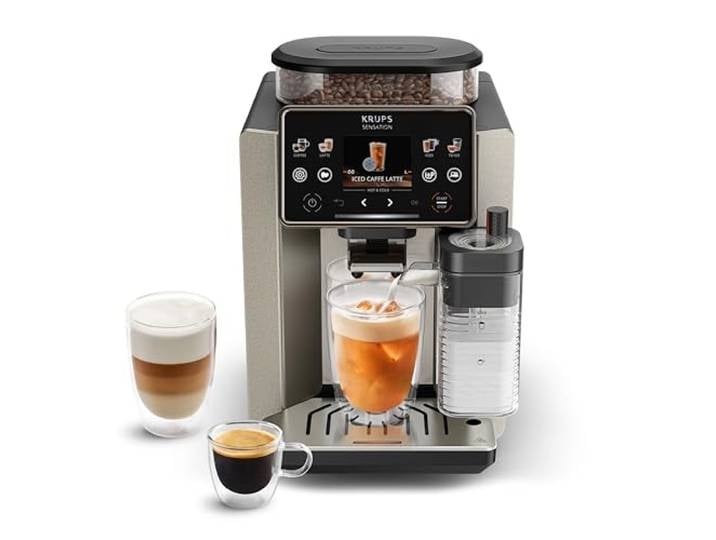
KRUPS Sensation Elite Kaffeevollautomat, 24 Heiß- und Kaltgetränke 2,8-Zoll-Bildschirm, Milk Maestro Technologie, Cold Brew Aroma Technologie, individualisierbare Favoriten, EA917EE0KRUPS Sensation Elite Kaffeevollautomat, 24 Heiß- und Kaltgetränke 2,8-Zoll-Bildschirm, Milk Maestro Technologie, Cold Brew Aroma Technologie, individualisierbare Favoriten, EA917EE0. 24 einzigartige Rezepte: Entdecken Sie Rezepte von kalten Getränken bis hin zu schwarzem Kaffee/Espresso, cremigen Milchgetränken, Latte Macchiato und Getränken zum Mitnehmen Umfassender Touchscreen: Der benutzerfreundliche 2,8-Zoll-Bildschirm bietet ein umfassendes Erlebnis, das so einfach und intuitiv ist wie das Durchblättern einer Getränkekarte in einem Café Milk Maestro Technologie: Exklusives System zur einfachen Anpassung Ihres Milchschaums in Barista-Qualität, von leicht bis kräftig, ideal für Milch und pflanzliche Alternativen Cold Brew Aroma Technologie: Genießen Sie vollmundigen Eiskaffee und Latte Macchiato mit unserem exklusiven System für maximales Aroma Individualisierbare Favoriten: Erstellen Sie bis zu 4 Profile mit Ihren bevorzugten Getränken und deren individuellen Einstellungen (Kaffeestärke und -menge) Farbe:Silver Premium649,99 €*Versand: 0,00 €Sichere Weiterleitung zum Anbieter
-
Hilmes, Judith: Leitfaden Visualisierung im UnterrichtLeitfaden Visualisierung im Unterricht , Visualisierungen als Türöffner in die Welt des Wissens Das aktuelle (schulische) Leben ist durch vielschichtige und komplexe Sachverhalte geprägt, z. B. die aktuellen Debatten um Globalisierung, Digitalisierung und Inklusion, die auch eine immense Flut von Bildern mit sich bringen. Lehrkräfte holen sich Wissen aus dem virtuellen Raum und machen es für das Lehren und Lernen nutzbar. Gleichzeitig gestalten sie das Lernen gehirngerecht und nachhaltig. Dabei kommt der Visualisierung eine entscheidende Rolle zu. Eine Visualisierung ist sowohl Türöffner in die Welt des Wissens als auch Anker und Orientierungspunkt für den Lernprozess und für Organisationsstrukturen. Sie ist immer eine Form der Reduktion und kann von jedem gelernt werden: von den Schülerinnen und Schülern sowie von der Lehrkraft. Dieser Leitfaden beschäftigt sich mit folgenden Fragen, deren Beantwortung sich wie ein roter Faden durch das Buch zieht: Was ist das Besondere an Visualisierungen? Warum sind Visualisierungen für das Lernen im 21. Jahrhundert bedeutungsvoll? Wie gelingt der Einsatz von Visualisierungen im Unterricht? Die Autorinnen stellen anhand praxisnaher Erklärungen und Beispielen einen Werkzeugkoffer zur Verfügung, mit dem die vielseitige Nutzung von Visualisierungen gelingt, vermitteln grundlegende Kenntnisse über Bildsymbole, Farben und Schatten, (menschliche) Figuren, Rahmen und Container, Bewegungslinien und Pfeile sowie Schrift, geben eine Schritt-für-Schritt-Anleitung für die Vermittlung an die Schülerinnen und Schüler. Der Leitfaden richtet sich an Lehrkräfte aller Fächer und Schulformen. Auch für die Beratung, die Schulleitung, die Arbeit an Studienseminaren oder die Schulsozialarbeit bietet er ein hilfreiches Instrumentarium. , Zündkabel & Zündkabelstecker > Elektrik & Zündungen , Erscheinungsjahr: 20210907, Produktform: Kartoniert, Autoren: Hilmes, Judith~Troué, Nicole, Seitenzahl/Blattzahl: 160, Keyword: Visualisieren; Bildsymbol; Schaubilder; Kreativität; gehirngerechtes Lernen; Verbildlichen, Fachschema: Lernen / Lernmethoden, Lerntechniken~Deutsch / Lehrermaterial, Bildungsmedien Fächer: Didaktik und Methodik, Warengruppe: HC/Schulbücher/Unterrichtsmat./Lehrer, Fachkategorie: Unterricht und Didaktik: Sprache, Literatur, Lese- und Schreibfähigkeit, Thema: Verstehen, Text Sprache: ger, UNSPSC: 49019900, Warenverzeichnis für die Außenhandelsstatistik: 49019900, Verlag: Kallmeyer'sche Verlags-, Verlag: Kallmeyer'sche Verlags-, Verlag: Kallmeyer, Länge: 228, Breite: 156, Höhe: 8, Gewicht: 302, Produktform: Klappenbroschur, Genre: Schule und Lernen, Genre: Schule und Lernen, Herkunftsland: DEUTSCHLAND (DE), Katalog: deutschsprachige Titel, Katalog: Gesamtkatalog, Katalog: Lagerartikel, Book on Demand, ausgew. Medienartikel, Relevanz: 0008, Tendenz: +1, Unterkatalog: AK, Unterkatalog: Bücher, Unterkatalog: Hardcover, Unterkatalog: Lagerartikel, Unterkatalog: Schulbuch, WolkenId: 273926125,95 €*Versand: 0,00 €Sichere Weiterleitung zum Anbieter
-
Wie kann ich meinen Bildschirm schnell und einfach mit einem Screenshot-Tool erfassen? Welche Screenshot-Tools sind benutzerfreundlich und kostenlos?
Um deinen Bildschirm schnell und einfach mit einem Screenshot-Tool zu erfassen, kannst du die Tastenkombination "Druck" oder "Windows-Taste + Shift + S" verwenden. Einige benutzerfreundliche und kostenlose Screenshot-Tools sind Lightshot, Greenshot und Snipping Tool++. Ich hoffe, das hilft! **
-
Ändert sich die Screenshot-Qualität, wenn dein Bildschirm eine höhere Auflösung hat?
Ja, die Screenshot-Qualität ändert sich, wenn der Bildschirm eine höhere Auflösung hat. Ein Screenshot ist eine Momentaufnahme des Bildschirms, daher wird die Auflösung des Screenshots von der Auflösung des Bildschirms bestimmt. Wenn der Bildschirm eine höhere Auflösung hat, wird der Screenshot auch eine höhere Auflösung haben. **
-
Welche Tasten für Screenshot?
Welche Tasten muss ich drücken, um einen Screenshot aufzunehmen? Das hängt von deinem Betriebssystem ab. Auf Windows-Computern kannst du die Taste "Druck" oder "PrtScn" verwenden, um einen Screenshot des gesamten Bildschirms aufzunehmen. Auf Mac-Computern kannst du die Tastenkombination "Cmd + Shift + 3" verwenden. Es gibt auch spezielle Programme und Apps, die dir helfen können, Screenshots aufzunehmen und zu bearbeiten. Welches Betriebssystem verwendest du, damit ich dir genauere Anweisungen geben kann? **
-
Welche Tastenkombination für Screenshot?
Welche Tastenkombination für Screenshot? Möchtest du wissen, wie man auf einem Windows-Computer einen Screenshot macht? Oder interessierst du dich für die Tastenkombination auf einem Mac? Es gibt verschiedene Tastenkombinationen für Screenshots, je nach Betriebssystem und Gerät. Wenn du mir mehr Informationen gibst, kann ich dir die passende Tastenkombination für deinen spezifischen Fall nennen. **
* Alle Preise verstehen sich inklusive der gesetzlichen Mehrwertsteuer und ggf. zuzüglich Versandkosten. Die Angebotsinformationen basieren auf den Angaben des jeweiligen Shops und werden über automatisierte Prozesse aktualisiert. Eine Aktualisierung in Echtzeit findet nicht statt, so dass es im Einzelfall zu Abweichungen kommen kann. ** Hinweis: Teile dieses Inhalts wurden von KI erstellt.